安装并登录
Æven 以桌面应用的形式运行在 macOS、Windows 和 Linux 上。应用直接打开就是一段对话;没有需要走一遍的设置界面。
安装应用
- 从 aeven.io 下载适合你电脑的安装包。
- 打开安装包,像在你系统上装任何应用那样把它装完。
- 启动 Æven。一个窗口打开在对话界面上。
第一次启动要花几秒钟,因为 Æven 正在启动它的本地服务。如果窗口一开始看起来是空的,那是它还在启动。
或者使用 Æven Web
Æven 也可以在浏览器里运行,地址是 chat.aeven.io,不需要安装。用同一个账号登录,你的对话、记忆和设置都在那里。这是最快的入口,但它能做的比桌面应用少;认真干活,请安装应用。
在 Æven Web 上,助手在我们的服务器上而不是你的电脑上工作:它把文件放在你的账号文件夹里(最多 5 GB),在可以访问互联网的隔离沙箱里运行命令,并通过 Æven 扩展在你自己的浏览器里工作。它打不开你电脑上的文件夹、终端或程序;这些请用桌面应用。桌面应用开着时,网页上的对话会在你的电脑上运行,就能用上它们。隐私政策 说明了 Æven Web 存了什么。
| 桌面应用 | Æven Web | |
|---|---|---|
| 你的文件夹和文件 | 可以 | 只有你账号文件夹里的文件 |
| 命令和终端 | 在你的电脑上 | 在我们服务器上的沙箱里 |
| 你自己浏览器的标签页 | 可以,通过扩展 | 可以,通过扩展 |
| 对话旁边的浏览器 | 可以 | 不可以 |
| 你电脑上的应用、手机与模拟器 | 可以 | 不可以 |
| 连接器、记忆、技能、图片、视频和 Motion 影片 | 可以 | 可以 |
| 机器人 | 全部 | 不需要你电脑上任何东西的那些 |
登录
选择 Sign in,用你已有的账号继续——Google、Apple 或 X。Æven 会为那个提供方单独打开一个窗口,然后回到应用。
你会在这台电脑上保持登录。从账号菜单退出会结束这次会话;下次登录时会再向提供方确认一次。
第一屏上都是什么
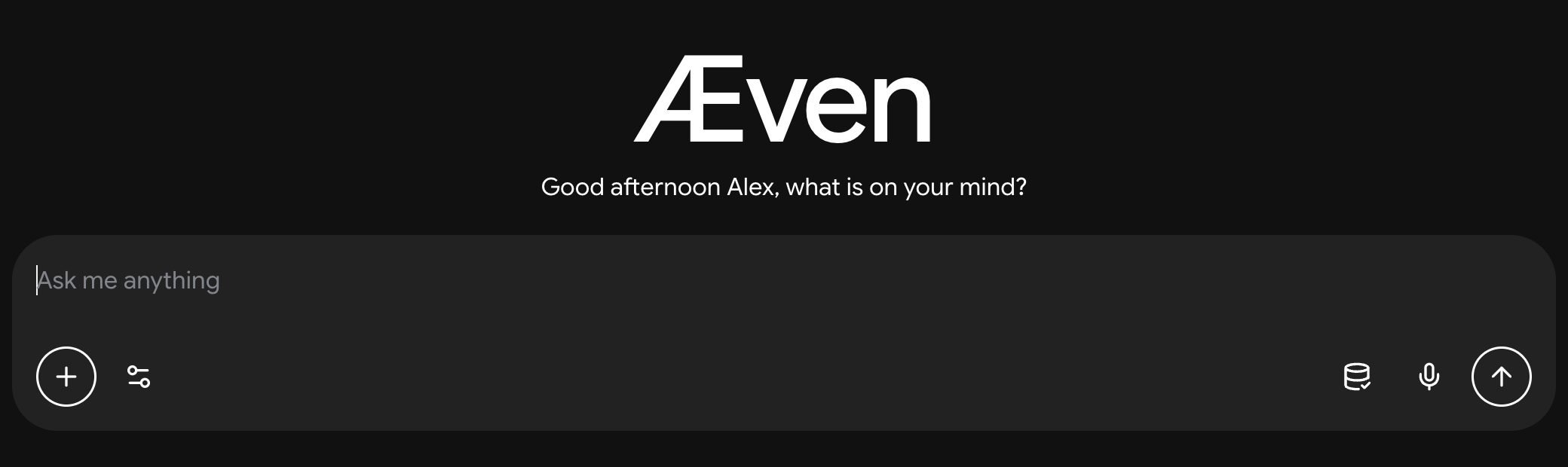
一个新会话。输入框就是整个第一屏:一个框,Æven 在等。
| 屏幕的一部分 | 它是用来做什么的 |
|---|---|
| 对话区域 | 你在这里输入想要什么,并读到 Æven 做了什么 |
| 文件夹控件 | Æven 可以在你电脑的哪个文件夹里工作 |
| 左侧边栏 | 你早前的对话,以及当前文件夹里的文件 |
| 右侧边栏 | Æven 工作时打开的浏览器、文件和终端 |
| 账号菜单 | 你的套餐、额度、设置,以及退出登录 |
文件夹控件显示 Æven 正在哪个文件夹里工作。选一个文件夹 是下一步。
更新
Æven 在启动后不久检查有没有新版本,之后每 30 分钟检查一次。新版本准备好后会在后台下载,并在你退出时安装。应用菜单里的 Check for Updates… 会报告它查到了什么。
在后台运行
Settings → General → Run in the background 默认开启。关掉最后一个窗口之后 Æven 仍在运行,所以进行中的工作和 bots 会继续。要从应用菜单或菜单栏图标退出,它才会完全停下。